Sie haben einen externen DAC und einen Verstärker gekauft und jetzt liegen Kästchen und ein Haufen Kabel auf dem Schreibtisch? Der Anschluss ist in einer Viertelstunde erledigt. Wir zeigen Ihnen, was wohin gehört, wie Sie Windows oder macOS einstellen und wo Sie die Lautstärke regeln, damit das Setup sauber und ohne Rauschen spielt.
Kurz gesagt
- Reihenfolge: PC → USB-Kabel → DAC → Cinch- oder XLR-Kabel → Verstärker → Lautsprecherkabel → Lautsprecher.
- Am Computer den DAC als Ausgabegerät wählen und Audioverbesserungen ausschalten.
- Die Lautstärke an nur einer Stelle regeln. Bei einem DAC mit festem Ausgang das System auf 100 % lassen und die Lautstärke am Verstärker einstellen.
- Den Verstärker zuletzt ein- und zuerst ausschalten.
Was Sie brauchen
Ein PC-Setup besteht aus drei Teilen, und jeder erledigt eine Aufgabe. Der DAC wandelt den digitalen Ton aus dem Computer in ein analoges Signal um, der Verstärker verstärkt es und die Lautsprecher machen daraus Klang. Dazwischen brauchen Sie drei Arten von Kabeln.
Teil
Aufgabe
Beispiel
USB-Kabel
überträgt den digitalen Ton vom PC zum DAC
meist im Lieferumfang des DAC
DAC-Wandler
wandelt den Ton außerhalb des störanfälligen PCs in ein analoges Signal um
Signalkabel
führt das Signal vom DAC zum Verstärker
Cinch (RCA) oder XLR
Lautsprecherkabel
verbinden den Verstärker mit den Lautsprechern
zweiadrig, idealerweise mit Bananensteckern
Sie haben Aktivlautsprecher mit eingebautem Verstärker? Dann lassen Sie den Verstärker weg und schließen das Cinch-Kabel vom DAC direkt an die Lautsprecher an. Die Lautstärke regeln Sie dann an den Lautsprechern oder am DAC, sofern er das kann.
Anschluss Schritt für Schritt
Lassen Sie beim Anschließen alles ausgeschaltet und den Verstärker vom Strom getrennt. So vermeiden Sie ein unangenehmes Knacken in den Lautsprechern.
- Lautsprecher an den Verstärker. Die Lautsprecherkabel an die Klemmen von Verstärker und Lautsprechern anschließen. Plus an Plus (rot), Minus an Minus (schwarz), linker Kanal an den linken Lautsprecher.
- DAC an den Verstärker. Den Ausgang des DAC mit einem Cinch-Kabel mit dem Eingang des Verstärkers verbinden: Der weiße Stecker ist der linke Kanal, der rote der rechte. Haben beide Geräte XLR, verwenden Sie XLR.
- DAC an den Computer. Das USB-Kabel direkt an einen Anschluss am Mainboard stecken, nicht an einen Hub oder den Monitor.
- Stromversorgung. Computer und DAC einschalten. Den Verstärker an dieselbe Steckdosenleiste wie den PC anschließen und als Letztes einschalten, mit der Lautstärke auf Minimum.
- Erster Ton. Am Computer den DAC als Ausgabe wählen (Anleitung unten), Musik abspielen und die Lautstärke am Verstärker langsam erhöhen.
Lautsprecherkabel niemals bei eingeschaltetem Verstärker an- oder abstecken und darauf achten, dass sich die blanken Drahtenden von Plus und Minus nicht berühren. Ein Kurzschluss am Ausgang kann den Verstärker beschädigen.
Welche Kabel und Anschlüsse Sie verwenden
Zwischen DAC und Verstärker: Cinch oder XLR
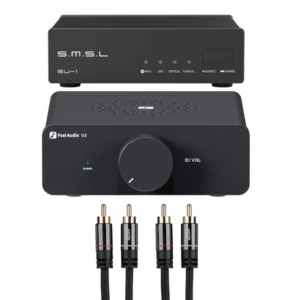
Für ein normales Setup reicht ein einfaches Cinch-Kabel mit 0,5 bis 1 m Länge, ein teures audiophiles Kabel ist nicht nötig. Haben DAC und Verstärker symmetrische Anschlüsse – zum Beispiel Fosi ZD3 und Fosi ZA3 –, verwenden Sie XLR. Eine symmetrische Verbindung ist unempfindlicher gegen Störungen, und davon gibt es rund um den Computer genug. Beim ZA3 nicht vergessen, mit dem Schalter an der Vorderseite den richtigen Eingang zu wählen.
Zu den Lautsprechern: blanker Draht oder Bananenstecker
Auf dem Schreibtisch, wo Sie ein paar Meter Kabel brauchen, reicht ein zweiadriges Kabel mit etwa 1,5 mm² Querschnitt völlig aus. Fosi-Verstärker haben Schraubklemmen für blanken Draht und Buchsen für Bananenstecker. Bananenstecker lassen sich bequemer anschließen und lockern sich nicht. Bei blankem Draht etwa 1 cm abisolieren, die Enden fest verdrillen und keine losen Litzen abstehen lassen.
Sound unter Windows 11 einstellen
Windows 10 und 11 erkennen einen modernen USB-DAC selbst und brauchen keinen Treiber. Sie müssen dem System nur sagen, dass es über ihn spielen soll.
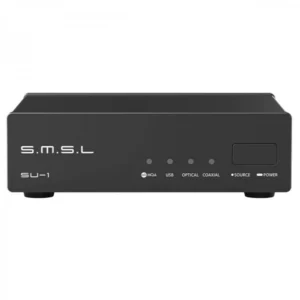
- Ausgabe wählen. Öffnen Sie Einstellungen → System → Sound und wählen Sie unter Ausgabe Ihren DAC, zum Beispiel SMSL SU-1.
- Format einstellen. Klicken Sie auf den DAC und wählen Sie unter Format 24 Bit und 48.000 Hz. Warum genau das, erklären wir weiter unten.
- Audioverbesserungen ausschalten. Audioverbesserungen und räumlichen Sound auf Aus stellen. Equalizer und Effekte von Windows gehören in ein Setup, das sie braucht, nicht in den sauberen Signalweg zum DAC.
- Apps prüfen. Spiele, Discord oder der Player können ein eigenes Ausgabegerät haben. Stellen Sie dort den DAC oder „Standard“ ein.
Wann Sie den Treiber des Herstellers brauchen
Nur in Ausnahmefällen: wenn Sie DSD nativ wiedergeben möchten oder Musiksoftware verwenden, die ASIO verlangt. Für Spiele, Filme und Musikstreaming reicht der in Windows integrierte Treiber.
Sound unter macOS einstellen
- Ausgabe wählen. Systemeinstellungen → Ton → Ausgabe und Ihren DAC auswählen.
- Format einstellen. Öffnen Sie das Programm Audio-MIDI-Setup, wählen Sie links den DAC und stellen Sie rechts das Format ein, zum Beispiel 48.000 Hz und 24 Bit.
- Verlustfreie Musik. Wenn Sie Apple Music nutzen, aktivieren Sie in den Einstellungen „Verlustfreies Audio“. Andere Streaming-Apps haben die Qualität in ihren eigenen Einstellungen.
Welches Format und welche Abtastrate Sie einstellen
Eine höhere Zahl bedeutet nicht automatisch besseren Klang. Wichtig ist, dass das System den Ton nicht unnötig von einer Frequenz in eine andere umrechnet. Die meisten Spiele, Filme und YouTube nutzen 48 kHz, die meiste Musik bei Streamingdiensten 44,1 kHz. Den Unterschied hört man in der Praxis nicht.
Wofür Sie den PC nutzen
Empfohlene Einstellung
Spiele, Filme, YouTube, Arbeit
24 Bit, 48 kHz
Vor allem Musik (Spotify, Tidal, Apple Music)
24 Bit, 44,1 oder 48 kHz
Hi-Res-Dateien und Aufnahmen
je nach Aufnahme, zum Beispiel 96 kHz
Wo Sie die Lautstärke regeln
Das meiste Rauschen entsteht, wenn die Lautstärke an einer Stelle heruntergedreht und an einer anderen voll aufgedreht ist. Wählen Sie deshalb einen Lautstärkeregler und lassen Sie die anderen hoch. Welcher das ist, hängt davon ab, ob Ihr DAC eine Lautstärkeregelung hat.
DAC mit festem Ausgang
- Zum Beispiel SMSL SU-1 (fest 2 Vrms)
- System und Player auf 100 % oder knapp darunter lassen
- Die Lautstärke mit dem Regler am Verstärker einstellen
DAC mit Lautstärkeregelung
- Zum Beispiel SMSL DL200 oder Fosi ZD3
- Den Verstärker auf einen festen Pegel stellen, bei dem der DAC auf Maximum laut spielt
- Die Lautstärke regeln Sie dann am DAC oder mit der Fernbedienung
Wenn etwas nicht spielt: die häufigsten Probleme
- Kein Ton. Prüfen Sie das Ausgabegerät im System, den gewählten Eingang an DAC und Verstärker (der ZA3 hat einen Schalter für Cinch und XLR) und ob der Player stummgeschaltet ist.
- Nur ein Lautsprecher spielt. Ein lockerer Cinch-Stecker oder ein loses Lautsprecherkabel. Tauschen Sie das linke und rechte Kabel, dann sehen Sie, wo der Fehler liegt.
- Der Klang ist hohl und ohne Bass. Ein Lautsprecher ist verpolt angeschlossen. Prüfen Sie Plus und Minus an beiden Kabelenden.
- Brummen oder Rauschen. Die Lösung finden Sie im Artikel Warum PC-Lautsprecher brummen und rauschen.
- Die Konsole erkennt den DAC nicht. PS5 und Switch brauchen den Modus USB Audio Class 1.0. Fosi K7 und SMSL DL200 können darauf umschalten.
Sie möchten nicht prüfen, was wozu passt?
Komplett-Sets enthalten einen DAC und einen Verstärker, die technisch zueinander passen. Sie müssen nur noch Lautsprecher anschließen.
Mit Subwoofer-Ausgang
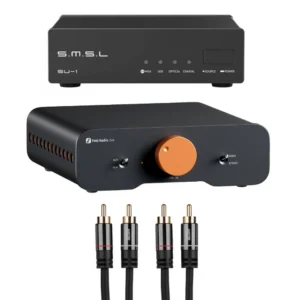
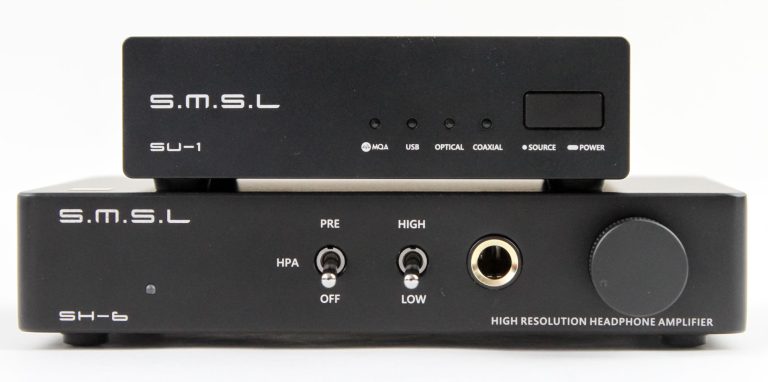
SMSL SU-1 + Fosi ZA3 – Verstärker mit Ausgang für einen aktiven Subwoofer.
Auch für Kopfhörer
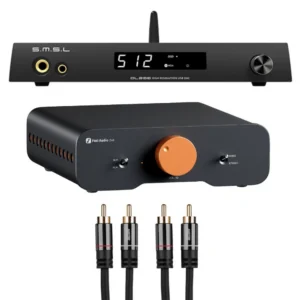
SMSL DL200 + Fosi ZA3 – DAC mit Kopfhörerausgang und Lautstärkeregelung.
Symmetrisch und mit TV
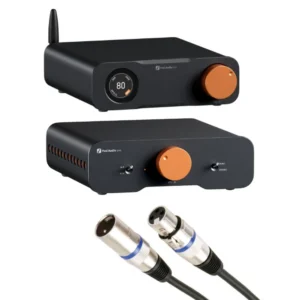
Fosi ZD3 + ZA3 – XLR-Verbindung und HDMI ARC für den Fernseher.
Sie haben die Komponenten noch nicht ausgewählt? Dabei hilft Ihnen der Ratgeber Audio-Setup für den PC und der Vergleich SMSL SU-1 vs. DL200 vs. Fosi ZD3. Wenn Sie beim Anschließen nicht weiterkommen, schreiben Sie uns.