Hören Sie aus den Lautsprechern ein leises Brummen, obwohl nichts spielt? Oder ein Fiepen, das sich ändert, wenn Sie die Maus bewegen oder ein Spiel starten? Das ist kein Fehler der Lautsprecher, und meist hilft auch kein teureres Kabel. Wir zeigen Ihnen, wie Sie die Ursache in wenigen Minuten finden – und wie Sie sie beseitigen, oft ganz kostenlos.
Die schnelle Antwort
- Tiefes Brummen „mmm“ ist fast immer eine Masseschleife – schließen Sie PC und Verstärker an dieselbe Steckdosenleiste an.
- Fiepen, das sich mit der Mausbewegung oder im Spiel ändert, kommt von der Soundkarte im PC – ein externer USB-DAC hilft.
- Gleichmäßiges feines Rauschen „sss“ löst eine richtig eingestellte Lautstärke: im System hoch, am Verstärker niedriger.
- Den Schutzleiter der Steckdose niemals abklemmen oder abkleben.
Welches Geräusch hören Sie? Daran erkennen Sie die Ursache
Störgeräusche aus den Lautsprechern sind nicht ein Problem, sondern mehrere verschiedene – und jedes wird anders gelöst. Bevor Sie etwas ändern, hören Sie kurz bei Ihrer üblichen Lautstärke hin und vergleichen Sie mit der Tabelle.
Was Sie hören
Häufigste Ursache
Was Sie zuerst probieren
Tiefes, konstantes Brummen „mmm“
Masseschleife zwischen PC und Verstärker
alles an eine Steckdosenleiste
Schärferes Summen mit höheren Tönen
Masseschleife über Fernseher, Antenne oder zweiten Monitor
Kabel nacheinander abziehen
Fiepen oder Zirpen beim Bewegen der Maus, beim Scrollen oder im Spiel
Störungen von Grafikkarte und Netzteil im PC
externer USB-DAC
Gleichmäßiges feines Rauschen „sss“
Verstärkerrauschen bei niedriger Systemlautstärke
Systemlautstärke hoch, am Verstärker niedriger
Knacken, Knistern und Aussetzer
USB-Energiesparen oder ausgelastetes System
anderer USB-Port, USB-Energiesparen deaktivieren
Test in zwei Minuten: Woher kommt das Geräusch?
Dieser Ablauf zeigt Ihnen, ob das Problem im Computer, in den Kabeln oder im Verstärker selbst liegt. Drehen Sie vor jedem Abziehen eines Kabels den Verstärker leise – das schont Lautsprecher und Ohren.
- Drehen Sie am Lautstärkeregler des Verstärkers. Ändert sich das Geräusch mit der Lautstärke, kommt es von der Quelle – vom PC oder DAC. Bleibt es bei jeder Stellung gleich, entsteht es erst im Verstärker oder danach.
- Ziehen Sie das Signalkabel vom Verstärkereingang ab. Verschwindet das Geräusch, ist der Verstärker in Ordnung und das Problem kommt über das Kabel. Bleibt es, probieren Sie eine andere Steckdose oder ein anderes Netzteil.
- Schließen Sie statt des PCs ein Handy im Akkubetrieb an. Verschwindet das Geräusch mit dem Handy, ist der Computer schuld – seine Soundkarte oder Erdung.
- Ziehen Sie nacheinander die übrigen Kabel vom PC ab. HDMI zum Fernseher, Antenne, Netzwerkkabel, zweiter Monitor. Wenn das Geräusch verschwindet, haben Sie den Weg gefunden, über den sich die Schleife schließt.
Beim Notebook ist es oft sofort klar: Im Akkubetrieb ist Ruhe, und sobald Sie das Ladegerät anschließen, kommt das Brummen zurück. Das ist eine typische Masseschleife.
Masseschleife: die häufigste Ursache für Brummen
Der Computer ist über den Schutzleiter der Steckdose geerdet. Verstärker, Monitor oder Fernseher haben eine eigene Stromversorgung. Verbinden Sie sie mit einem Signalkabel, verbindet dessen Abschirmung ihre Massen. Gibt es zwischen ihnen auch nur einen kleinen Spannungsunterschied, fließt über die Abschirmung ein schwacher Strom – und den hören Sie als Brummen mit der Netzfrequenz von 50 Hz und ihren Vielfachen.
Typische Situationen: PC und Verstärker hängen an verschiedenen Steckdosen, am Setup ist ein Fernseher mit Antennen- oder Satellitenkabel angeschlossen, oder Sie laden beim Hören das Notebook.
So beseitigen Sie sie – von der günstigsten Lösung an
- Eine Steckdosenleiste. Schließen Sie PC, Monitor, DAC und Verstärker an eine Steckdosenleiste oder eine Wandsteckdose an. Oft reicht das schon.
- Kürzere und getrennte Kabel. Führen Sie Signalkabel abseits von Stromkabeln und Netzteilen. Unnötig lange RCA-Kabel fangen Störungen wie eine Antenne ein.
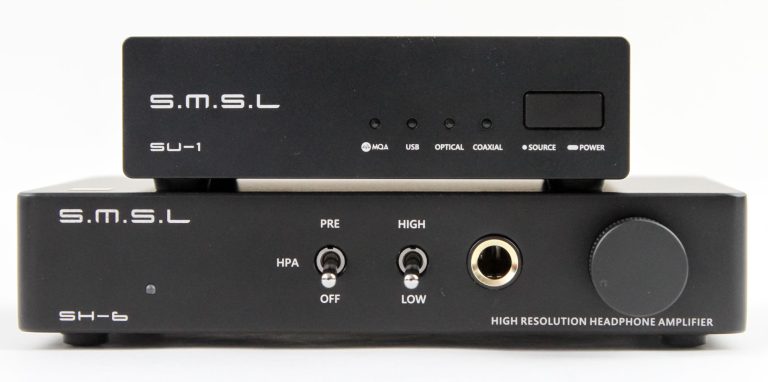
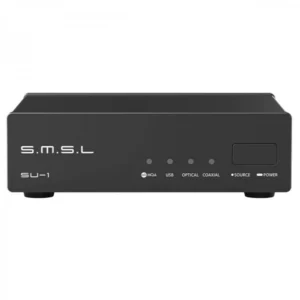
- Optisch statt USB. Ein optisches Kabel überträgt Licht, keinen Strom – darüber kann keine Schleife entstehen. Hat Ihr PC einen optischen Ausgang, schließen Sie damit den DAC an – der SMSL SU-1 etwa hat einen optischen Eingang.
- Bluetooth für normales Hören. Spielen Sie vom PC per Bluetooth zum Verstärker, führt kein Kabel zwischen ihnen. Für Spiele ist ein Kabel wegen der Latenz aber besser.
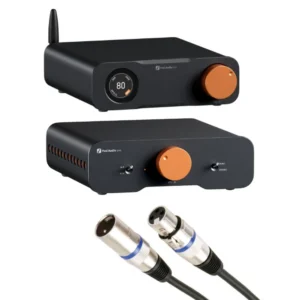
- Symmetrische XLR-Verbindung. Zwischen DAC und Verstärker unterdrückt sie Störungen im Kabel. Mehr dazu unten.
- Masseschleifenfilter. Ein kleiner Übertrager im RCA-Weg ist erst die letzte Möglichkeit – er hilft, günstige Modelle können aber Bass kosten.
Klemmen Sie niemals den Schutzleiter ab und kleben Sie ihn nicht ab, und verwenden Sie keine Adapter, die die Erdung unterbrechen. Das beseitigt zwar das Brummen, im Fehlerfall kann am Metallgehäuse aber lebensgefährliche Spannung anliegen. Es gibt immer eine sicherere Lösung.
Fiepen beim Bewegen der Maus: Schuld ist die Soundkarte im PC
Ändert sich das Geräusch, wenn Sie die Maus bewegen, scrollen oder die Grafikkarte im Spiel ins Schwitzen kommt, stammt die Störung direkt aus dem Inneren des Computers. Der integrierte Soundchip sitzt auf dem Mainboard wenige Zentimeter von Grafikkarte, Prozessor und Stromversorgung entfernt, und deren Störungen gelangen bis in den analogen Ausgang.
Hier hilft weder ein anderes Kabel noch teurere Lautsprecher. Es hilft, wenn der Ton den Computer digital verlässt – über USB oder optisch – und erst ein externer DAC außerhalb der gestörten Umgebung ihn in analog umwandelt. Mehr dazu im Artikel Was ist ein DAC und warum brauchen Sie einen?.
Wenn es auch mit USB-DAC fiept
- Probieren Sie einen anderen USB-Port, idealerweise hinten direkt am Mainboard. Vordere Ports und USB-Hubs sind oft stärker gestört.
- Hat der DAC einen eigenen Stromeingang, nutzen Sie ihn statt der Versorgung über USB.
- Hat der PC einen optischen Ausgang, probieren Sie ihn – optisch werden keine Störungen vom Computer übertragen.
- In hartnäckigen Fällen hilft ein USB-Isolator, der USB galvanisch trennt. Günstige Modelle schaffen aber nur langsameres USB und funktionieren nicht mit jedem DAC.
Leises Rauschen „sss“: Lautstärke an der richtigen Stelle einstellen
Feines gleichmäßiges Rauschen hören Sie vor allem bei empfindlichen Lautsprechern nah am Kopf oder bei Kopfhörern. Ein gewisses Eigenrauschen hat jeder Verstärker – wichtig ist, dass es weit unter der Musik liegt.
Der häufigste Fehler: Lautstärke in Windows auf 10 % und Verstärker voll aufgedreht. Dann verstärkt der Verstärker mit der leisen Musik auch alles, was sich unterwegs angesammelt hat. Richtig ist es umgekehrt:
- Lautstärke im System und im Player auf 100 % oder knapp darunter stellen.
- Den Verstärker auf Minimum drehen und aufdrehen, bis die gewünschte Lautstärke erreicht ist.
- Ist es schon bei einer kleinen Drehung zu laut, im System auf 70–80 % zurücknehmen. Weiter runter ist unnötig.
Symmetrisch über XLR: wenn Sie dauerhaft Ruhe wollen
Bei einem normalen RCA-Kabel führt ein Leiter das Signal, die Abschirmung dient zugleich als Masse. Was immer in das Kabel einstreut, verstärkt der Verstärker mit der Musik. Eine symmetrische Verbindung (XLR oder ¼" TRS) sendet das Signal zweimal – einmal normal und einmal mit umgekehrter Polarität. Der Verstärker wertet nur die Differenz aus, sodass Störungen, die auf beiden Leitern gleich sind, sich aufheben.
Am Computer, rund um den viele Netzteile und Kabel liegen, ist das ein zuverlässiger Weg zur Ruhe. Sie brauchen aber beide Seiten: einen DAC mit symmetrischem Ausgang und einen Verstärker mit symmetrischem Eingang.
Modell
Typ
Symmetrische Verbindung
Knacken und Aussetzer: meist Software
Kurzes Knacken, Knistern oder Tonaussetzer sind keine elektrischen Störgeräusche, sondern ein stockender Datentransfer. Schuld sind meist das USB-Energiesparen oder ein ausgelastetes System.
- Deaktivieren Sie in den erweiterten Energieeinstellungen von Windows das selektive USB-Energiesparen.
- Schließen Sie den DAC an einen anderen USB-Port an und meiden Sie Hubs.
- Bietet der DAC-Hersteller einen Treiber an, installieren Sie die aktuelle Version.
- Knackt es nur in einer Anwendung, prüfen Sie dort Ausgabegerät und Abtastrate.
Die häufigsten Fehler
- Abgeklebter oder entfernter Schutzleiter. Gefährlich und unnötig.
- Teures Kabel als Mittel gegen Brummen. Gegen eine Masseschleife hilft es nicht – sie entsteht ja gerade über die Abschirmung. Hilfreich ist eine geänderte Verkabelung.
- Strom- und Signalkabel in einem Bündel. Der sicherste Weg, Störungen einzufangen.
- 3,5-mm-Klinke vom PC direkt in den Verstärker. Sie verstärken alle Störungen der Soundkarte mit.
- Systemlautstärke auf Minimum. Der Verstärker arbeitet dann voll – und mit ihm das Rauschen.
Was hilft, wenn nichts davon gewirkt hat
Der erste Schritt raus aus dem PC
SMSL SU-1 – kleiner USB-DAC mit optischem Eingang. Er wandelt den Ton außerhalb des gestörten Computers.
Brummen dauerhaft weg
Fosi ZA3 + ZD3 – DAC und Verstärker symmetrisch über XLR verbunden.
Ohne Kabel vom Computer
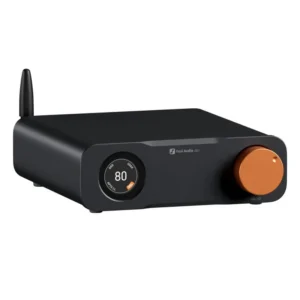
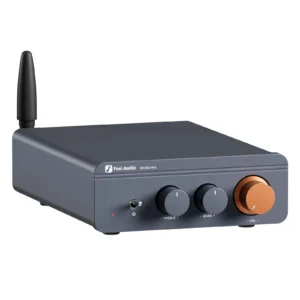
Fosi BT20A PRO – Verstärker mit Bluetooth für Musik vom PC und Handy.
Auch für Kopfhörer
SMSL DL200 – DAC mit 4,4-mm-Kopfhörerausgang und Ausgang zum Verstärker.
Sie wählen DAC und Verstärker erst aus? Sehen Sie sich den Vergleich SMSL SU-1 vs. DL200 vs. Fosi ZD3 und den Ratgeber Verstärker für den PC auswählen an. Und wenn Sie nicht weiterkommen, schreiben Sie uns – wir helfen Ihnen, die Ursache des Geräuschs zu finden.