Kúpil si externý DAC a zosilňovač a na stole máš krabičky a hŕbu káblov? Zapojenie zvládneš za štvrť hodiny. Ukážeme ti, čo kam patrí, ako nastaviť Windows alebo macOS a kde regulovať hlasitosť, aby zostava hrala čisto a bez šumu.
Rýchla odpoveď
- Poradie: PC → USB kábel → DAC → RCA alebo XLR kábel → zosilňovač → reproduktorové káble → reproduktory.
- V počítači vyber DAC ako výstupné zariadenie a vypni vylepšenia zvuku.
- Hlasitosť reguluj na jednom mieste. Pri DAC s pevným výstupom nechaj systém na 100 % a hlasitosť nastavuj na zosilňovači.
- Zosilňovač zapínaj posledný a vypínaj prvý.
Čo budeš potrebovať
Zostava k PC má tri časti a každá robí jednu vec. DAC premení digitálny zvuk z počítača na analógový signál, zosilňovač ho posilní a reproduktory ho premenia na zvuk. Medzi nimi potrebuješ tri druhy káblov.
Časť
Čo robí
Príklad
USB kábel
prenesie digitálny zvuk z PC do DAC
väčšinou v balení DAC
Signálový kábel
vedie signál z DAC do zosilňovača
RCA (cinch) alebo XLR
Reproduktorové káble
prepoja zosilňovač s reproduktormi
dvojlinka, ideálne s banánikmi
Máš aktívne reproduktory s vlastným zosilňovačom? Potom zosilňovač vynechaj a RCA kábel zapoj z DAC priamo do reproduktorov. Hlasitosť vtedy reguluj na reproduktoroch alebo na DAC, ak to vie.
Zapojenie krok za krokom
Kým zapájaš, nechaj všetko vypnuté a zosilňovač odpojený zo zásuvky. Ušetríš si nepríjemné lupnutie v reproduktoroch.
- Reproduktory k zosilňovaču. Reproduktorové káble zapoj do svoriek zosilňovača a reproduktorov. Plus na plus (červená), mínus na mínus (čierna), ľavý kanál do ľavého reproduktora.
- DAC k zosilňovaču. RCA káblom spoj výstup DAC so vstupom zosilňovača: biely konektor je ľavý kanál, červený pravý. Ak majú oba XLR, použi XLR.
- DAC k počítaču. USB kábel zapoj do portu priamo na základnej doske, nie do rozbočovača ani do monitora.
- Napájanie. Zapni počítač a DAC. Zosilňovač zapoj do tej istej predlžovačky ako PC a zapni ho ako posledný, s hlasitosťou na minime.
- Prvý zvuk. V počítači vyber DAC ako výstup (postup nižšie), pusti hudbu a hlasitosť na zosilňovači pridávaj pomaly.
Káble k reproduktorom nikdy nezapájaj ani neodpájaj pri zapnutom zosilňovači a daj pozor, aby sa holé konce drôtov plusu a mínusu nedotýkali. Skrat na výstupe môže zosilňovač poškodiť.
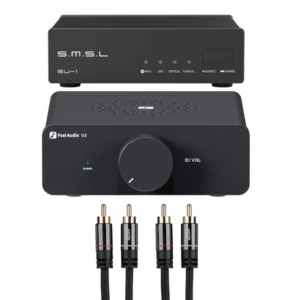
Aké káble a konektory použiť
Medzi DAC a zosilňovačom: RCA alebo XLR
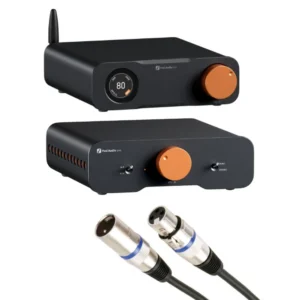
Na bežnú zostavu stačí obyčajný RCA kábel dlhý 0,5 až 1 m, drahý audiofilský netreba. Ak majú DAC aj zosilňovač symetrické konektory – napríklad Fosi ZD3 a Fosi ZA3 – použi XLR. Symetrické prepojenie lepšie odoláva rušeniu, ktorého je okolo počítača dosť. Pri ZA3 nezabudni prepínačom na prednom paneli zvoliť správny vstup.
K reproduktorom: holý drôt alebo banániky
Na stôl, kde máš pár metrov kábla, úplne stačí dvojlinka s prierezom okolo 1,5 mm². Zosilňovače Fosi majú skrutkovacie svorky na holý drôt aj zásuvky na banániky. Banániky sa zapájajú pohodlnejšie a neuvoľnia sa. Pri holom drôte odizoluj asi 1 cm, konce pevne skrúť a nenechaj trčať žiadne voľné vlákna.
Nastavenie zvuku vo Windows 11
Windows 10 aj 11 rozpoznajú moderný USB DAC samy a ovládač nepotrebujú. Treba im len povedať, že majú hrať cez neho.
- Vyber výstup. Otvor Nastavenia → Systém → Zvuk a v časti Výstup zvoľ svoj DAC, napríklad SMSL SU-1.
- Nastav formát. Klikni na DAC a v časti Formát zvoľ 24 bitov a 48 000 Hz. Prečo práve toto, vysvetľujeme nižšie.
- Vypni vylepšenia zvuku. Vylepšenia zvuku aj priestorový zvuk prepni na Vypnuté. Ekvalizéry a efekty z Windows patria do zostavy, ktorá ich potrebuje, nie do čistej cesty k DAC.
- Skontroluj aplikácie. Hry, Discord či prehrávač môžu mať vlastné výstupné zariadenie. Nastav v nich DAC alebo „Predvolené“.
Kedy treba ovládač od výrobcu
Len vo výnimočných prípadoch: ak chceš prehrávať DSD natívne alebo používaš hudobný softvér, ktorý vyžaduje ASIO. Na hry, filmy a streamovanie hudby si vystačíš s ovládačom priamo vo Windows.
Nastavenie zvuku v macOS
- Vyber výstup. Systémové nastavenia → Zvuk → Výstup a zvoľ svoj DAC.
- Nastav formát. Otvor aplikáciu Nastavenie Audio MIDI (Audio MIDI Setup), vľavo vyber DAC a vpravo nastav formát, napríklad 48 000 Hz a 24 bitov.
- Bezstratová hudba. Ak používaš Apple Music, zapni v jej nastaveniach bezstratový zvuk. Ostatné streamovacie aplikácie majú kvalitu v svojich nastaveniach.
Aký formát a vzorkovaciu frekvenciu nastaviť
Vyššie číslo neznamená automaticky lepší zvuk. Dôležité je, aby systém zbytočne neprepočítaval zvuk z jednej frekvencie na inú. Väčšina hier, filmov a YouTube používa 48 kHz, väčšina hudby na streamovacích službách 44,1 kHz. Rozdiel medzi nimi v praxi nepočuť.
Na čo PC používaš
Odporúčané nastavenie
Hry, filmy, YouTube, práca
24 bitov, 48 kHz
Hlavne hudba (Spotify, Tidal, Apple Music)
24 bitov, 44,1 alebo 48 kHz
Hi-res súbory a nahrávanie
podľa nahrávok, napríklad 96 kHz
Kde regulovať hlasitosť
Najviac šumu vznikne, keď je hlasitosť stiahnutá na jednom mieste a vytočená na druhom. Zvoľ si preto jeden ovládač hlasitosti a ostatné nechaj vysoko. Ktorý to bude, závisí od toho, či má tvoj DAC reguláciu hlasitosti.
DAC s pevným výstupom
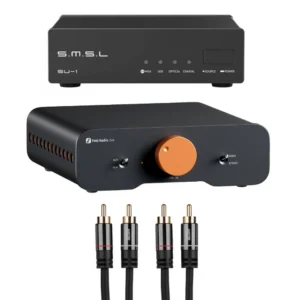
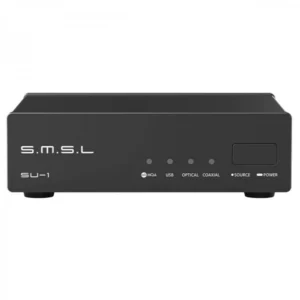
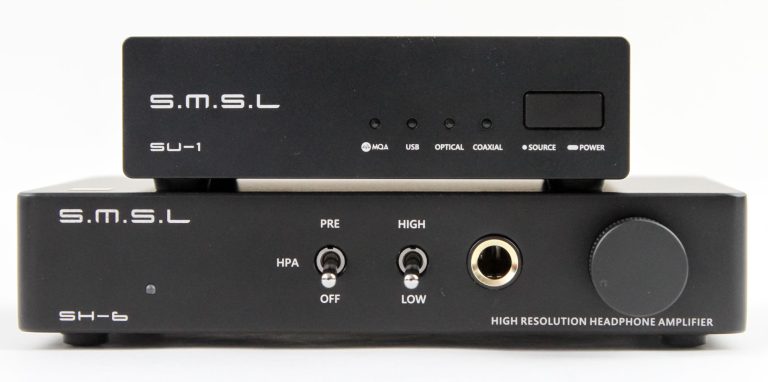
- Napríklad SMSL SU-1 (pevných 2 Vrms)
- Systém a prehrávač nechaj na 100 % alebo blízko
- Hlasitosť nastavuj gombíkom na zosilňovači
DAC s reguláciou hlasitosti
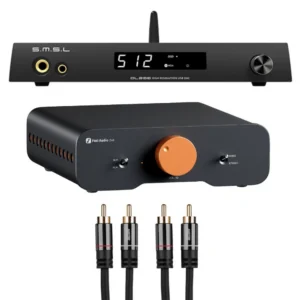
- Napríklad SMSL DL200 alebo Fosi ZD3
- Zosilňovač nastav na pevnú úroveň, pri ktorej DAC na maxime hrá nahlas
- Hlasitosť potom ovládaš na DAC alebo diaľkovým ovládačom
Keď niečo nehrá: najčastejšie problémy
- Žiadny zvuk. Skontroluj výstupné zariadenie v systéme, zvolený vstup na DAC a zosilňovači (ZA3 má prepínač RCA a XLR) a či nie je stlmený prehrávač.
- Hrá len jeden reproduktor. Uvoľnený RCA konektor alebo kábel k reproduktoru. Prehoď ľavý a pravý kábel a uvidíš, kde je chyba.
- Zvuk je dutý a bez basov. Jeden reproduktor je zapojený s opačnou polaritou. Skontroluj plus a mínus na oboch koncoch káblov.
- Bzučanie alebo šum. Postup nájdeš v článku Prečo reproduktory pri PC bzučia a šumia.
- Konzola DAC nevidí. PS5 a Switch potrebujú režim USB Audio Class 1.0. Fosi K7 aj SMSL DL200 ho vedia prepnúť.
Nechceš riešiť, čo ku čomu pasuje?
Hotové sety obsahujú DAC aj zosilňovač, ktoré k sebe parametrami sedia. Stačí k nim pripojiť reproduktory.
S výstupom na subwoofer
SMSL SU-1 + Fosi ZA3 – zosilňovač s výstupom pre aktívny subwoofer.
Aj na slúchadlá
SMSL DL200 + Fosi ZA3 – DAC so slúchadlovým výstupom a reguláciou hlasitosti.
Ešte si nevybral komponenty? Pomôže ti sprievodca Najlepší audio setup k PC a porovnanie SMSL SU-1 vs. DL200 vs. Fosi ZD3. Ak sa pri zapájaní zasekneš, napíš nám.