Koupil sis externí DAC a zesilovač a na stole máš krabičky a hromadu kabelů? Zapojení zvládneš za čtvrt hodiny. Ukážeme ti, co kam patří, jak nastavit Windows nebo macOS a kde regulovat hlasitost, aby sestava hrála čistě a bez šumu.
Rychlá odpověď
- Pořadí: PC → USB kabel → DAC → RCA nebo XLR kabel → zesilovač → reproduktorové kabely → reproduktory.
- V počítači vyber DAC jako výstupní zařízení a vypni vylepšení zvuku.
- Hlasitost reguluj na jednom místě. U DAC s pevným výstupem nech systém na 100 % a hlasitost nastavuj na zesilovači.
- Zesilovač zapínej poslední a vypínej první.
Co budeš potřebovat
Sestava k PC má tři části a každá dělá jednu věc. DAC promění digitální zvuk z počítače na analogový signál, zesilovač ho posílí a reproduktory ho promění ve zvuk. Mezi nimi potřebuješ tři druhy kabelů.
Část
Co dělá
Příklad
USB kabel
přenese digitální zvuk z PC do DAC
většinou v balení DAC
Signálový kabel
vede signál z DAC do zesilovače
RCA (cinch) nebo XLR
Reproduktorové kabely
propojí zesilovač s reproduktory
dvojlinka, ideálně s banánky
Máš aktivní reproduktory s vlastním zesilovačem? Pak zesilovač vynech a RCA kabel zapoj z DAC přímo do reproduktorů. Hlasitost tehdy reguluj na reproduktorech nebo na DAC, pokud to umí.
Zapojení krok za krokem
Během zapojování nech všechno vypnuté a zesilovač odpojený ze zásuvky. Ušetříš si nepříjemné lupnutí v reproduktorech.
- Reproduktory k zesilovači. Reproduktorové kabely zapoj do svorek zesilovače a reproduktorů. Plus na plus (červená), mínus na mínus (černá), levý kanál do levého reproduktoru.
- DAC k zesilovači. RCA kabelem spoj výstup DAC se vstupem zesilovače: bílý konektor je levý kanál, červený pravý. Pokud mají oba XLR, použij XLR.
- DAC k počítači. USB kabel zapoj do portu přímo na základní desce, ne do rozbočovače ani do monitoru.
- Napájení. Zapni počítač a DAC. Zesilovač zapoj do stejné prodlužovačky jako PC a zapni ho jako poslední, s hlasitostí na minimu.
- První zvuk. V počítači vyber DAC jako výstup (postup níže), pusť hudbu a hlasitost na zesilovači přidávej pomalu.
Kabely k reproduktorům nikdy nezapojuj ani neodpojuj při zapnutém zesilovači a dej pozor, aby se holé konce drátů plusu a mínusu nedotýkaly. Zkrat na výstupu může zesilovač poškodit.
Jaké kabely a konektory použít
Mezi DAC a zesilovačem: RCA, nebo XLR
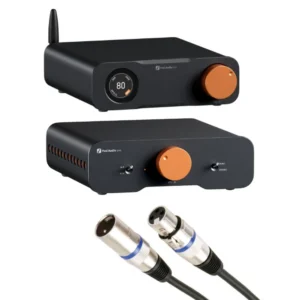
Na běžnou sestavu stačí obyčejný RCA kabel dlouhý 0,5 až 1 m, drahý audiofilský není potřeba. Pokud mají DAC i zesilovač symetrické konektory – například Fosi ZD3 a Fosi ZA3 – použij XLR. Symetrické propojení lépe odolává rušení, kterého je kolem počítače dost. U ZA3 nezapomeň přepínačem na předním panelu zvolit správný vstup.
K reproduktorům: holý drát, nebo banánky
Na stůl, kde máš pár metrů kabelu, úplně stačí dvojlinka s průřezem kolem 1,5 mm². Zesilovače Fosi mají šroubovací svorky na holý drát i zdířky na banánky. Banánky se zapojují pohodlněji a neuvolní se. U holého drátu odizoluj asi 1 cm, konce pevně zkruť a nenechávej trčet žádná volná vlákna.
Nastavení zvuku ve Windows 11
Windows 10 i 11 moderní USB DAC rozpoznají samy a ovladač nepotřebují. Stačí jim říct, že mají hrát přes něj.
- Vyber výstup. Otevři Nastavení → Systém → Zvuk a v části Výstup zvol svůj DAC, například SMSL SU-1.
- Nastav formát. Klikni na DAC a v části Formát zvol 24 bitů a 48 000 Hz. Proč právě tohle, vysvětlujeme níže.
- Vypni vylepšení zvuku. Vylepšení zvuku i prostorový zvuk přepni na Vypnuto. Ekvalizéry a efekty z Windows patří do sestavy, která je potřebuje, ne do čisté cesty k DAC.
- Zkontroluj aplikace. Hry, Discord nebo přehrávač můžou mít vlastní výstupní zařízení. Nastav v nich DAC nebo „Výchozí“.
Kdy je potřeba ovladač od výrobce
Jen ve výjimečných případech: pokud chceš přehrávat DSD nativně nebo používáš hudební software, který vyžaduje ASIO. Na hry, filmy a streamování hudby si vystačíš s ovladačem přímo ve Windows.
Nastavení zvuku v macOS
- Vyber výstup. Nastavení systému → Zvuk → Výstup a zvol svůj DAC.
- Nastav formát. Otevři aplikaci Nastavení Audio MIDI (Audio MIDI Setup), vlevo vyber DAC a vpravo nastav formát, například 48 000 Hz a 24 bitů.
- Bezztrátová hudba. Pokud používáš Apple Music, zapni v jejím nastavení bezztrátový zvuk. Ostatní streamovací aplikace mají kvalitu ve svém nastavení.
Jaký formát a vzorkovací frekvenci nastavit
Vyšší číslo neznamená automaticky lepší zvuk. Důležité je, aby systém zbytečně nepřepočítával zvuk z jedné frekvence na jinou. Většina her, filmů a YouTube používá 48 kHz, většina hudby na streamovacích službách 44,1 kHz. Rozdíl mezi nimi v praxi neuslyšíš.
Na co PC používáš
Doporučené nastavení
Hry, filmy, YouTube, práce
24 bitů, 48 kHz
Hlavně hudba (Spotify, Tidal, Apple Music)
24 bitů, 44,1 nebo 48 kHz
Hi-res soubory a nahrávání
podle nahrávek, například 96 kHz
Kde regulovat hlasitost
Nejvíc šumu vznikne, když je hlasitost stažená na jednom místě a vytočená na druhém. Zvol si proto jeden ovladač hlasitosti a ostatní nech vysoko. Který to bude, záleží na tom, jestli má tvůj DAC regulaci hlasitosti.
DAC s pevným výstupem
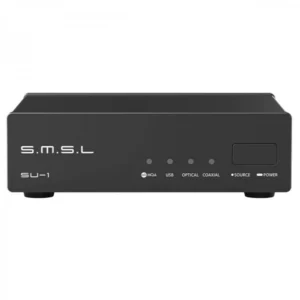
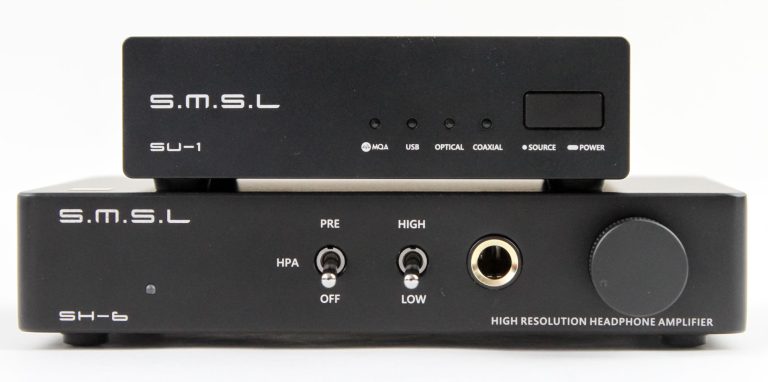
- Například SMSL SU-1 (pevné 2 Vrms)
- Systém a přehrávač nech na 100 % nebo blízko
- Hlasitost nastavuj knoflíkem na zesilovači
DAC s regulací hlasitosti
- Například SMSL DL200 nebo Fosi ZD3
- Zesilovač nastav na pevnou úroveň, při které DAC na maximu hraje nahlas
- Hlasitost pak ovládáš na DAC nebo dálkovým ovladačem
Když něco nehraje: nejčastější problémy
- Žádný zvuk. Zkontroluj výstupní zařízení v systému, zvolený vstup na DAC a zesilovači (ZA3 má přepínač RCA a XLR) a jestli není ztlumený přehrávač.
- Hraje jen jeden reproduktor. Uvolněný RCA konektor nebo kabel k reproduktoru. Prohoď levý a pravý kabel a uvidíš, kde je chyba.
- Zvuk je dutý a bez basů. Jeden reproduktor je zapojený s opačnou polaritou. Zkontroluj plus a mínus na obou koncích kabelů.
- Bzučení nebo šum. Postup najdeš v článku Proč reproduktory u PC bzučí a šumí.
- Konzole DAC nevidí. PS5 a Switch potřebují režim USB Audio Class 1.0. Fosi K7 i SMSL DL200 ho umí přepnout.
Nechceš řešit, co k čemu pasuje?
Hotové sestavy obsahují DAC i zesilovač, které k sobě parametry sedí. Stačí k nim připojit reproduktory.
Jednoduchý start
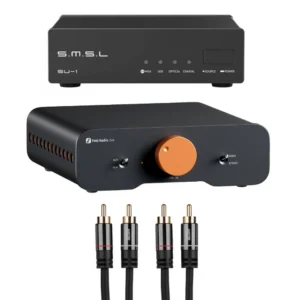
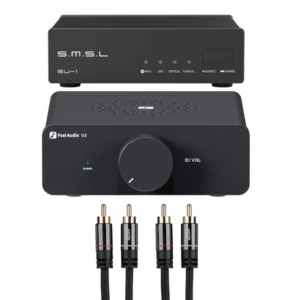
SMSL SU-1 + Fosi V3 Stereo – kompaktní dvojice s RCA propojením.
S výstupem na subwoofer
SMSL SU-1 + Fosi ZA3 – zesilovač s výstupem pro aktivní subwoofer.
I na sluchátka
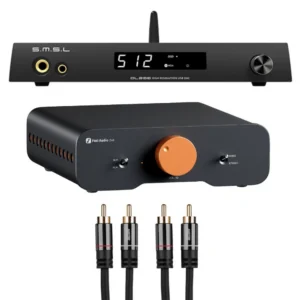
SMSL DL200 + Fosi ZA3 – DAC se sluchátkovým výstupem a regulací hlasitosti.
Ještě nemáš vybrané komponenty? Pomůže ti průvodce Nejlepší audio setup k PC a srovnání SMSL SU-1 vs. DL200 vs. Fosi ZD3. Pokud se při zapojování zasekneš, napiš nám.