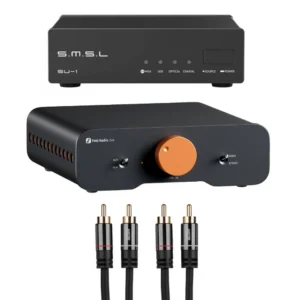
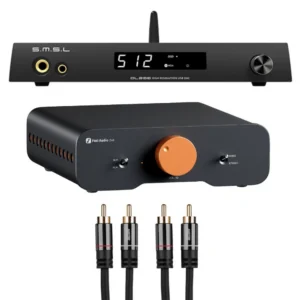
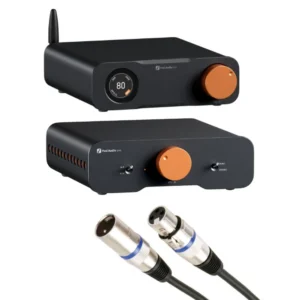
Kupiłeś zewnętrzny DAC i wzmacniacz, a na biurku masz pudełka i plątaninę kabli? Podłączenie zajmie ci kwadrans. Pokażemy ci, co gdzie podłączyć, jak ustawić Windows lub macOS i gdzie regulować głośność, żeby zestaw grał czysto i bez szumu.
Szybka odpowiedź
- Kolejność: PC → kabel USB → DAC → kabel RCA lub XLR → wzmacniacz → kable głośnikowe → głośniki.
- W komputerze wybierz DAC jako urządzenie wyjściowe i wyłącz ulepszenia dźwięku.
- Głośność reguluj w jednym miejscu. Przy DAC ze stałym wyjściem zostaw system na 100% i ustawiaj głośność na wzmacniaczu.
- Wzmacniacz włączaj jako ostatni, a wyłączaj jako pierwszy.
Czego będziesz potrzebować
Zestaw do komputera składa się z trzech części, a każda robi jedną rzecz. DAC zamienia cyfrowy dźwięk z komputera na sygnał analogowy, wzmacniacz go wzmacnia, a głośniki zamieniają go w dźwięk. Pomiędzy nimi potrzebujesz trzech rodzajów kabli.
Element
Co robi
Przykład
Kabel USB
przesyła cyfrowy dźwięk z PC do DAC
zwykle w zestawie z DAC
Kabel sygnałowy
prowadzi sygnał z DAC do wzmacniacza
RCA (cinch) lub XLR
Kable głośnikowe
łączą wzmacniacz z głośnikami
przewód dwużyłowy, najlepiej z wtykami bananowymi
Masz aktywne głośniki z wbudowanym wzmacniaczem? Pomiń wtedy wzmacniacz i podłącz kabel RCA z DAC bezpośrednio do głośników. Głośność reguluj wtedy na głośnikach albo na DAC, jeśli to potrafi.
Podłączenie krok po kroku
Podczas podłączania wszystko powinno być wyłączone, a wzmacniacz odłączony od gniazdka. Unikniesz nieprzyjemnego trzasku w głośnikach.
- Głośniki do wzmacniacza. Podłącz kable głośnikowe do zacisków wzmacniacza i głośników. Plus do plusa (czerwony), minus do minusa (czarny), lewy kanał do lewego głośnika.
- DAC do wzmacniacza. Kablem RCA połącz wyjście DAC z wejściem wzmacniacza: biały wtyk to lewy kanał, czerwony prawy. Jeśli oba mają XLR, użyj XLR.
- DAC do komputera. Kabel USB podłącz do portu bezpośrednio na płycie głównej, nie do huba ani do monitora.
- Zasilanie. Włącz komputer i DAC. Wzmacniacz podłącz do tej samej listwy co PC i włącz go jako ostatni, z głośnością na minimum.
- Pierwszy dźwięk. W komputerze wybierz DAC jako wyjście (instrukcja niżej), puść muzykę i powoli zwiększaj głośność na wzmacniaczu.
Nigdy nie podłączaj ani nie odłączaj kabli głośnikowych przy włączonym wzmacniaczu i uważaj, żeby gołe końcówki plusa i minusa się nie stykały. Zwarcie na wyjściu może uszkodzić wzmacniacz.
Jakie kable i złącza wybrać
Między DAC a wzmacniaczem: RCA czy XLR
Do zwykłego zestawu wystarczy zwykły kabel RCA o długości 0,5–1 m, drogi audiofilski nie jest potrzebny. Jeśli DAC i wzmacniacz mają złącza symetryczne – na przykład Fosi ZD3 i Fosi ZA3 – użyj XLR. Połączenie symetryczne lepiej znosi zakłócenia, których wokół komputera nie brakuje. W ZA3 nie zapomnij wybrać właściwego wejścia przełącznikiem na przednim panelu.
Do głośników: goły przewód czy wtyki bananowe
Na biurko, gdzie masz kilka metrów kabla, w zupełności wystarczy przewód o przekroju około 1,5 mm². Wzmacniacze Fosi mają zakręcane zaciski na goły przewód i gniazda na wtyki bananowe. Banany podłącza się wygodniej i się nie poluzują. Przy gołym przewodzie zdejmij około 1 cm izolacji, mocno skręć końcówki i nie zostawiaj odstających drucików.
Ustawienia dźwięku w Windows 11
Windows 10 i 11 same rozpoznają nowoczesny DAC USB i nie potrzebują sterownika. Wystarczy wskazać, że mają grać przez niego.
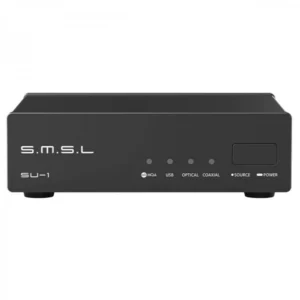
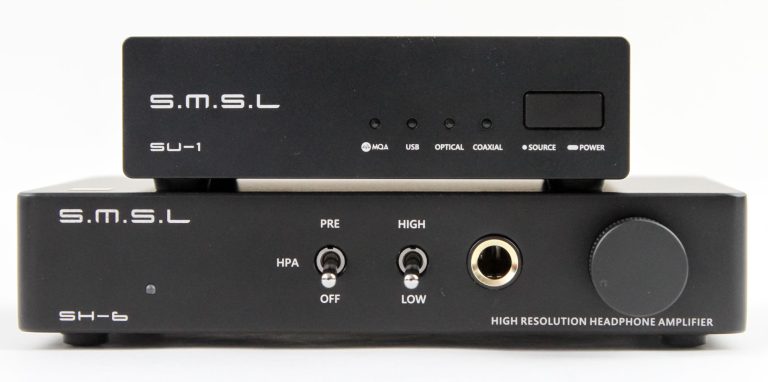
- Wybierz wyjście. Otwórz Ustawienia → System → Dźwięk i w sekcji Wyjście wybierz swój DAC, na przykład SMSL SU-1.
- Ustaw format. Kliknij DAC i w sekcji Format wybierz 24 bity i 48 000 Hz. Dlaczego akurat tak, wyjaśniamy niżej.
- Wyłącz ulepszenia dźwięku. Ulepszenia dźwięku i dźwięk przestrzenny ustaw na Wyłączone. Korektory i efekty Windows pasują do zestawu, który ich potrzebuje, a nie do czystej ścieżki do DAC.
- Sprawdź aplikacje. Gry, Discord czy odtwarzacz mogą mieć własne urządzenie wyjściowe. Ustaw w nich DAC albo „Domyślne”.
Kiedy potrzebny jest sterownik producenta
Tylko w wyjątkowych przypadkach: gdy chcesz odtwarzać DSD natywnie albo używasz oprogramowania muzycznego wymagającego ASIO. Do gier, filmów i streamingu muzyki wystarczy sterownik wbudowany w Windows.
Ustawienia dźwięku w macOS
- Wybierz wyjście. Ustawienia systemowe → Dźwięk → Wyjście i wybierz swój DAC.
- Ustaw format. Otwórz aplikację Konfiguracja audio MIDI (Audio MIDI Setup), po lewej wybierz DAC, a po prawej ustaw format, na przykład 48 000 Hz i 24 bity.
- Muzyka bezstratna. Jeśli korzystasz z Apple Music, włącz w jej ustawieniach dźwięk bezstratny. Pozostałe aplikacje streamingowe mają jakość we własnych ustawieniach.
Jaki format i częstotliwość próbkowania ustawić
Wyższa liczba nie oznacza automatycznie lepszego dźwięku. Ważne jest, żeby system niepotrzebnie nie przeliczał dźwięku z jednej częstotliwości na inną. Większość gier, filmów i YouTube używa 48 kHz, większość muzyki w serwisach streamingowych 44,1 kHz. Różnicy między nimi w praktyce nie usłyszysz.
Do czego używasz PC
Zalecane ustawienie
Gry, filmy, YouTube, praca
24 bity, 48 kHz
Głównie muzyka (Spotify, Tidal, Apple Music)
24 bity, 44,1 lub 48 kHz
Pliki hi-res i nagrywanie
według nagrań, na przykład 96 kHz
Gdzie regulować głośność
Najwięcej szumu powstaje, gdy głośność jest skręcona w jednym miejscu, a podkręcona w drugim. Wybierz więc jedną regulację głośności, a pozostałe zostaw wysoko. Którą, zależy od tego, czy twój DAC ma regulację głośności.
DAC ze stałym wyjściem
- Na przykład SMSL SU-1 (stałe 2 Vrms)
- System i odtwarzacz zostaw na 100% lub blisko
- Głośność ustawiaj gałką na wzmacniaczu
DAC z regulacją głośności
- Na przykład SMSL DL200 albo Fosi ZD3
- Wzmacniacz ustaw na stały poziom, przy którym DAC na maksimum gra głośno
- Głośność regulujesz wtedy na DAC lub pilotem
Gdy coś nie gra: najczęstsze problemy
- Brak dźwięku. Sprawdź urządzenie wyjściowe w systemie, wybrane wejście w DAC i wzmacniaczu (ZA3 ma przełącznik RCA/XLR) oraz czy odtwarzacz nie jest wyciszony.
- Gra tylko jeden głośnik. Poluzowany wtyk RCA albo kabel głośnikowy. Zamień lewy i prawy kabel, a zobaczysz, gdzie jest usterka.
- Dźwięk jest pusty i bez basu. Jeden głośnik jest podłączony z odwrotną polaryzacją. Sprawdź plus i minus na obu końcach kabli.
- Buczenie lub szum. Instrukcję znajdziesz w artykule Dlaczego głośniki przy PC buczą i szumią.
- Konsola nie widzi DAC. PS5 i Switch potrzebują trybu USB Audio Class 1.0. Fosi K7 i SMSL DL200 potrafią się na niego przełączyć.
Nie chcesz zastanawiać się, co do czego pasuje?
Gotowe zestawy zawierają DAC i wzmacniacz, które pasują do siebie parametrami. Wystarczy podłączyć do nich głośniki.
Z wyjściem na subwoofer
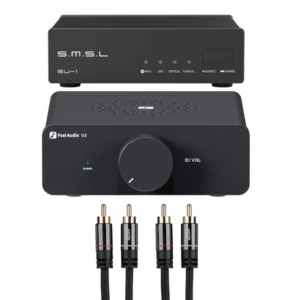
SMSL SU-1 + Fosi ZA3 – wzmacniacz z wyjściem na aktywny subwoofer.
Również do słuchawek
SMSL DL200 + Fosi ZA3 – DAC z wyjściem słuchawkowym i regulacją głośności.
Jeszcze nie masz wybranych komponentów? Pomoże ci poradnik Najlepszy zestaw audio do komputera i porównanie SMSL SU-1 vs. DL200 vs. Fosi ZD3. Jeśli utkniesz przy podłączaniu, napisz do nas.