Slyšíš z reproduktorů tiché bzučení, i když nic nehraje? Nebo pískání, které se mění, když hýbeš myší nebo spustíš hru? Není to vada reproduktorů a většinou to nevyřeší ani dražší kabel. Ukážeme ti, jak během pár minut zjistit příčinu – a jak ji odstranit, často úplně zadarmo.
Rychlá odpověď
- Hluboký brum „mmm“ je skoro vždy zemní smyčka – zapoj PC i zesilovač do jedné prodlužovačky.
- Pískání, které se mění s pohybem myši nebo ve hře, jde ze zvukové karty v PC – pomůže externí USB DAC.
- Rovnoměrný jemný šum „sss“ vyřeší správně nastavená hlasitost: v systému vysoko, na zesilovači méně.
- Ochranný kolík v zásuvce nikdy neodpojuj ani nepřelepuj.
Jaký zvuk slyšíš? Podle něj poznáš příčinu
Ruch z reproduktorů není jeden problém, ale několik různých – a každý se řeší jinak. Než začneš cokoli měnit, chvíli poslouchej při hlasitosti, při které běžně posloucháš, a porovnej, co slyšíš, s tabulkou.
Co slyšíš
Nejčastější příčina
Co zkusit jako první
Hluboký stálý brum „mmm“
zemní smyčka mezi PC a zesilovačem
všechno do jedné prodlužovačky
Ostřejší bzučení s vyššími tóny
zemní smyčka přes televizi, anténu nebo druhý monitor
odpojovat kabely jeden po druhém
Pískání či cvrlikání při pohybu myši, scrollování nebo ve hře
rušení z grafické karty a zdroje v PC
externí USB DAC
Rovnoměrný jemný šum „sss“
šum zesilovače při nízké hlasitosti v systému
hlasitost v systému vysoko, na zesilovači méně
Praskání, lupání a výpadky
úspora energie USB nebo vytížený systém
jiný USB port, vypnout úsporu USB
Test za dvě minuty: odkud ruch přichází
Tento postup ti řekne, jestli je problém v počítači, v kabelech, nebo v samotném zesilovači. Před každým odpojením kabelu zesilovač ztlum – ušetříš reproduktory i uši.
- Otoč hlasitostí na zesilovači. Pokud se ruch mění s hlasitostí, přichází ze zdroje – z PC nebo DAC. Pokud je stejný v jakékoli poloze, vzniká až v zesilovači nebo za ním.
- Odpoj signálový kabel ze vstupu zesilovače. Pokud ruch zmizí, zesilovač je v pořádku a problém přichází po kabelu. Pokud zůstane, zkus jinou zásuvku nebo jiný napájecí zdroj.
- Místo PC připoj mobil na baterii. Pokud s mobilem ruch zmizí, viníkem je počítač – jeho zvuková karta nebo uzemnění.
- Postupně odpojuj ostatní kabely od PC. HDMI do televize, anténu, síťový kabel, druhý monitor. Když ruch zmizí, našel jsi cestu, kudy se smyčka uzavírá.
U notebooku to bývá jasné hned: dokud běží na baterii, je ticho, a když připojíš nabíječku, bzučení se vrátí. To je typická zemní smyčka.
Zemní smyčka: nejčastější příčina brumu
Počítač je uzemněný přes ochranný kolík v zásuvce. Zesilovač, monitor nebo televize mají vlastní napájení. Když je propojíš signálovým kabelem, jeho stínění spojí jejich země. Pokud je mezi nimi i jen malý rozdíl napětí, teče stíněním slabý proud – a ten slyšíš jako brum se síťovou frekvencí 50 Hz a jejími násobky.
Typické situace: PC a zesilovač jsou zapojené v různých zásuvkách, k sestavě je připojená televize s anténním nebo satelitním kabelem, nebo během poslechu nabíjíš notebook.
Jak ji odstranit – od nejlevnějšího řešení
- Jedna prodlužovačka. Zapoj PC, monitor, DAC i zesilovač do jedné prodlužovačky nebo jedné zásuvky ve zdi. Často to úplně stačí.
- Kratší a oddělené kabely. Signálové kabely veď mimo napájecí kabely a zdroje. Zbytečně dlouhé RCA kabely chytají rušení jako anténa.
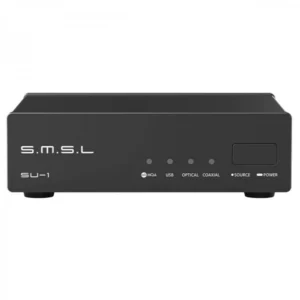
- Optika místo USB. Optický kabel přenáší světlo, ne elektřinu, takže přes něj smyčka nevznikne. Pokud má tvoje PC optický výstup, připoj jím DAC – například SMSL SU-1 optický vstup má.
- Bluetooth na běžný poslech. Když z PC hraješ do zesilovače přes Bluetooth, nevede mezi nimi žádný kabel. Na hry je ale kabel lepší kvůli zpoždění.
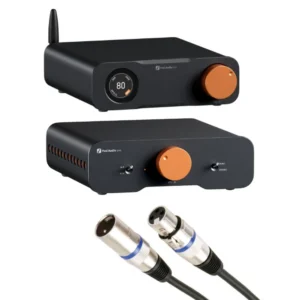
- Symetrické zapojení XLR. Mezi DAC a zesilovačem potlačuje rušení v kabelu. Víc níže.
- Odrušovač zemní smyčky. Malý transformátor do RCA cesty je až poslední možnost – pomůže, ale levné kusy umí ubrat basy.
Nikdy neodpojuj ani nepřelepuj ochranný kolík a nepoužívej adaptéry, které uzemnění přeruší. Brum to sice odstraní, ale při poruše může být na kovovém šasi životu nebezpečné napětí. Vždy existuje bezpečnější řešení.
Pískání při pohybu myší: viníkem je zvuková karta v PC
Pokud se zvuk mění, když hýbeš myší, scrolluješ nebo když se grafická karta ve hře zapotí, přichází rušení přímo z útrob počítače. Integrovaný zvukový čip sedí na desce pár centimetrů od grafické karty, procesoru a napájení a jejich rušení se dostane až do analogového výstupu.
Tady nepomůže jiný kabel ani dražší reproduktory. Pomůže, když zvuk opustí počítač digitálně – přes USB nebo optiku – a na analogový ho převede až externí DAC mimo zarušené prostředí. Víc v článku Co je DAC převodník a proč ho chtít.
Když píská i přes USB DAC
- Zkus jiný USB port, ideálně vzadu přímo na základní desce. Přední porty a USB rozbočovače bývají zarušenější.
- Pokud má DAC samostatný vstup pro napájení, použij ho místo napájení z USB.
- Pokud má PC optický výstup, vyzkoušej ho – optika rušení z počítače nepřenese.
- U tvrdohlavých případů pomůže USB izolátor, který USB elektricky oddělí. Levnější typy ale zvládají jen pomalejší USB a s některými DAC nefungují.
Tichý šum „sss“: hlasitost nastavuj na správném místě
Jemný rovnoměrný šum slyšíš hlavně z citlivých reproduktorů těsně u hlavy nebo ze sluchátek. Nějaký vlastní šum má každý zesilovač – jde o to, aby byl hluboko pod hudbou.
Nejčastější chyba: hlasitost ve Windows na 10 % a zesilovač vytočený naplno. Zesilovač pak spolu s tichou hudbou zesiluje i všechno, co se cestou nasbíralo. Správně je to naopak:
- Hlasitost v systému a v přehrávači nastav na 100 % nebo blízko.
- Zesilovač stáhni na minimum a přidávej, dokud nemáš požadovanou hlasitost.
- Pokud je to nahlas už při malém pootočení, uber v systému na 70–80 %. Níž zbytečně nechoď.
Symetrické XLR: když chceš klid natrvalo
U běžného RCA kabelu vede signál jeden vodič a stínění zároveň slouží jako zem. Cokoli se do kabelu naindukuje, zesilovač zesílí spolu s hudbou. Symetrické zapojení (XLR nebo ¼" TRS) posílá signál dvakrát – jednou normálně a jednou s opačnou polaritou. Zesilovač vezme jen jejich rozdíl, takže rušení, které je na obou vodičích stejné, se vyruší.
U počítače, kde je kolem plno zdrojů a kabelů, je to spolehlivá cesta k tichu. Potřebuješ ale obě strany: DAC se symetrickým výstupem i zesilovač se symetrickým vstupem.
Model
Typ
Symetrické propojení
Praskání a výpadky: většinou software
Krátká lupnutí, praskání nebo výpadky zvuku nejsou elektrický ruch, ale zaseknutý přenos dat. Na vině bývá úspora energie USB nebo vytížený systém.
- V rozšířeném nastavení napájení Windows vypni selektivní pozastavení USB.
- Připoj DAC do jiného USB portu a vyhni se rozbočovačům.
- Pokud výrobce DAC nabízí ovladač, nainstaluj jeho aktuální verzi.
- Pokud praská jen v jedné aplikaci, zkontroluj v ní výstupní zařízení a vzorkovací frekvenci.
Nejčastější chyby
- Přelepený nebo odstraněný ochranný kolík. Nebezpečné a zbytečné.
- Drahý kabel jako lék na brum. Na zemní smyčku nepomůže – ta vzniká právě přes stínění kabelu. Pomůže změna zapojení.
- Napájecí a signálové kabely v jednom svazku. Nejjistější způsob, jak si rušení přitáhnout.
- 3,5mm jack z PC rovnou do zesilovače. Zesiluješ i všechno rušení ze zvukové karty.
- Hlasitost v systému na minimu. Zesilovač pak pracuje naplno a s ním i šum.
Co pomůže, když nezabralo nic z toho
První krok ven z PC
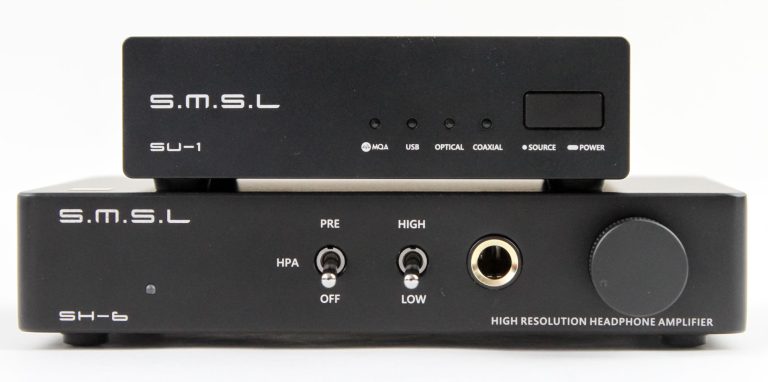
SMSL SU-1 – malý USB DAC s optickým vstupem. Zvuk převede mimo zarušený počítač.
Brum natrvalo pryč
Fosi ZA3 + ZD3 – DAC a zesilovač propojené symetricky přes XLR.
Bez kabelu z počítače
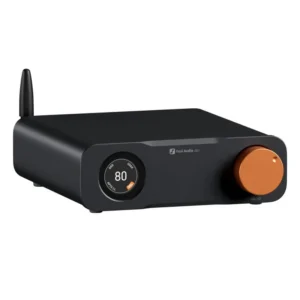
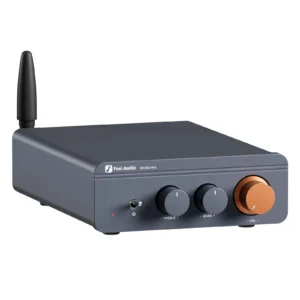
Fosi BT20A PRO – zesilovač s Bluetooth na hudbu z PC i mobilu.
I na sluchátka
SMSL DL200 – DAC se sluchátkovým výstupem 4,4 mm a výstupem do zesilovače.
DAC a zesilovač teprve vybíráš? Podívej se na srovnání SMSL SU-1 vs. DL200 vs. Fosi ZD3 a průvodce Jak vybrat zesilovač k PC. A pokud si nevíš rady, napiš nám – pomůžeme ti najít, kde se ruch bere.